0.5 刀开 Codex Team 母号,靠邀请白嫖 5000 额度全流程
目的:开通 0.5 刀的 Team 母号,通过邀请获得 5000 额度。
总流程:
开通母号 → 配置 SSO 登录 → 邀请账号
一、开通 0.5 刀母号
(参考 Discord 频道说明)
- 登录想要开通的母号,挂美区或日本梯子。
- 跳转
https://chatgpt.com/codex/team/checkout?checkout_from=codex_app - 跳转支付链接,完成支付,获得 0.5 刀母号。
二、配置 SSO 登录
前提:0.5 刀母号已开通;拥有合适域名并托管在 Cloudflare。
1. 在 OpenAI 后台添加域
登录母号,跳转输入 admin.openai.com 进入仪表盘,在「身份和访问权限」点击「添加域」,输入域名如 asdfg.xyz(或者单独输入带子域的 edu.asdfg.xyz),点击添加。
然后打开 Cloudflare。
⚠️ 从此刻起必须只修改指定的配置,绝对不要乱改其他配置。
整个 Cloudflare 只需要在两个地方更改:
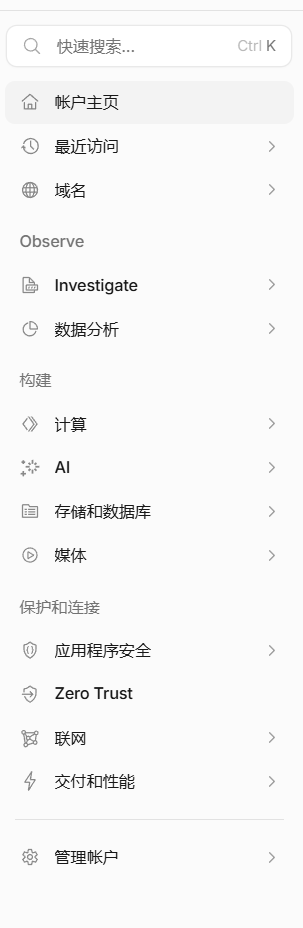
- 「域名」栏目
- 「Zero Trust」栏目
其他所有按钮都不需要点开。
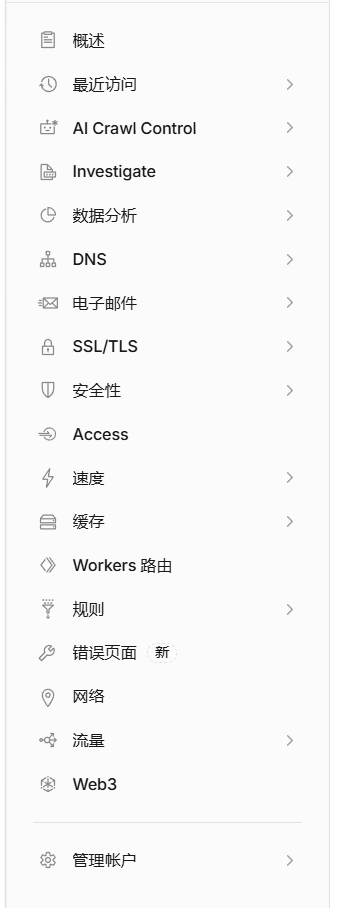
2. 域名栏目:TXT 验证 + 邮件路由
点击「域名」,找到托管好的域名 → DNS 记录 → 添加记录:
- 类型:TXT
- 名称:普通域名填
@,带子域域名填写全部,比如edu.asdfg.xyz - IPv4 / 内容:复制 OpenAI 给的 TXT 记录
回到 OpenAI 后台点击「查看域」验证(验证失败就多点几次)。
接着在 Cloudflare:点击「电子邮件」→「电子邮件路由」→「路由规则」→ 将 catch-all 开启,目标填写为常用邮箱。
同时在 Team 仪表盘的「身份和访问权限」点击配置「单点登录 SSO」,选择 Cloudflare,然后不用管 Team 这个页面,继续回到 CF 页面操作。
3. Zero Trust 栏目
点击左上角网站图标回到主页,点击「Zero Trust」。栏目里依次更改「集成」和「访问控制」。
集成:
点击「集成」→「标志提供程序」,查看页面是否有带「One-time PIN」的标识提供程序。没有就右上角添加;有就不管。
访问控制:
点击「访问控制」→「应用程序」→「新建」→「SaaS 应用程序」→「继续使用 SaaS 应用程序」→ 选择 SAML(名称随便填)→「添加」,跳转到基本信息页。
设置 SaaS 应用程序:回到「单点登录 SSO」配置教程,将第二步的实体 ID 以及 URL 填入 Cloudflare,名称 ID 格式选择 email。
将 Cloudflare 的 SAML 元数据终结点复制到配置教程的第三步骤,然后不用管教程。
策略:
往下滑 →「Access 策略」→「创建新策略」,选择:
- 以以下结尾的电子邮件
- 填入如
@asdfg.xyz(若有子域则填@edu.asdfg.xyz,必须带 @),保存策略。
⚠️ 非常重要:如果母号是非域名邮箱,还需选择「+ 添加包含(或)」,然后填入母号的整个邮箱,不然母号收不到邮件。
登录方法:
关掉「接受所有可用的标识提供程序」,选择带「One-time PIN」的,开启「应用即时身份验证」,然后一直点保存。
4. 完成 SSO 校验
回到「单点登录 SSO 配置教程」,一直点到最后,使用母号在无痕窗口校验后,恭喜你配置完成。
⚠️ 非常重要:如果在 SSO 教程最后一步使用母号时显示「本月席位使用完毕」之类的英文,回到 Cloudflare 主页 →「Zero Trust」→「团队和资源」→「用户」。因为 CF 的用户上限只有 50 个,所以不仅要在 Team 踢掉没用的账号,还必须在这里点击邮箱进去,一个一个删掉。
三、邀请账号
参考链接:Discord 频道说明
配置过程截图参考: